
Koszyk to kluczowy element systemu MerlinX i główne narzędzie codziennej pracy w biurze podróży. Dzięki integracji z takimi funkcjami jak rozbudowany kreator ofert, IBE link czy LiveRoom, znacząco usprawnia obsługę klienta i przyspiesza proces rezerwacji.
Funkcjonalność koszyka pozwala na wygodne komponowanie imprez turystycznych, gromadzenie zapytań klientów w jednym miejscu, generowanie atrakcyjnych ofertówek, tworzenie IBE linków, obsługę LiveRoom oraz publikowanie ofert w mediach społecznościowych. Wybraną propozycję można też w prosty sposób skopiować i szybko wkleić do wiadomości e-mail lub wysłać klientowi przez komunikator, taki jak Messenger czy WhatsApp. Ponadto system na bieżąco aktualizuje dane o dostępności miejsc i automatycznie uwzględnia w dodanej ofercie wszelkie zmiany, takie jak aktualne godziny lotów czy nowa cena.
Zaprojektowaliśmy koszyk tak, aby był maksymalnie przejrzysty i intuicyjny w codziennej obsłudze. Dzięki temu zarządzanie ofertami jest znacznie wygodniejsze, a ikony pomocnicze oraz oceny z serwisu TripAdvisor pozwalają szybko zweryfikować atrakcyjność wybranej oferty.
Aby rozpocząć, wyszukaj interesujące Cię oferty i dodaj je do koszyka za pomocą przycisku po prawej stronie. Do koszyka można dodać zarówno samą ofertę, jak i ofertę wzbogaconą o usługi dodatkowe lub pakiety w ramach cross-sellingu.
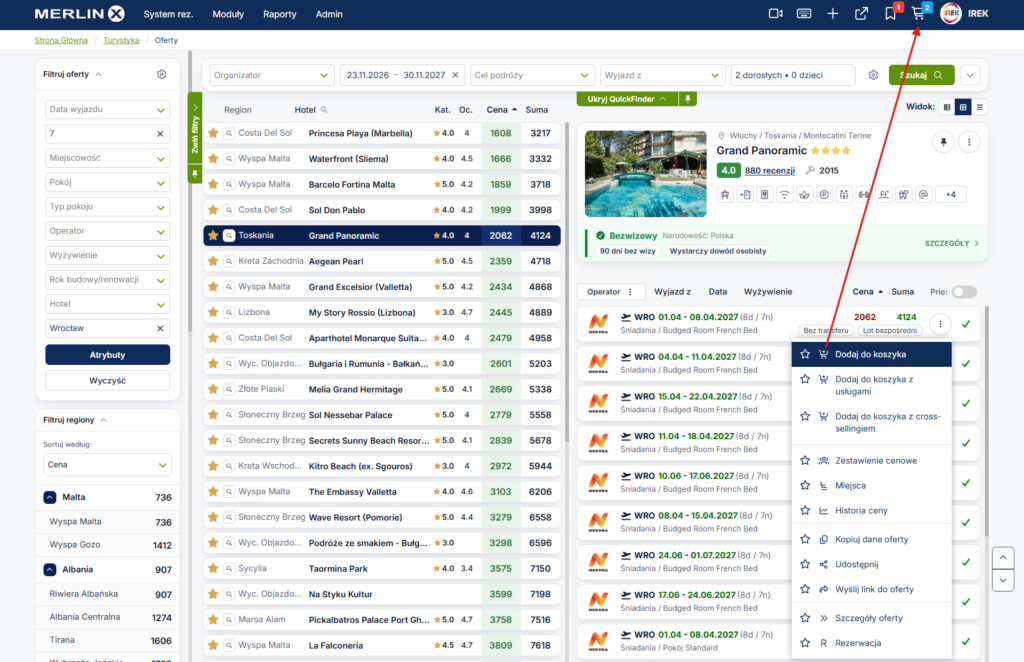
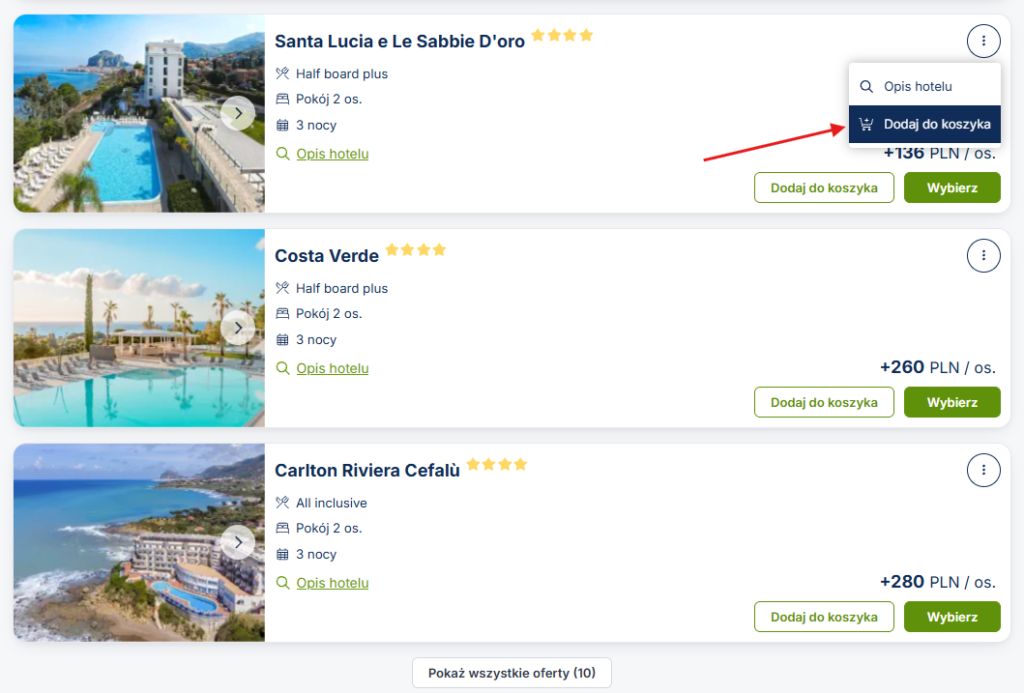
Ofertę można dodać do koszyka bezpośrednio z listy wyników wyszukiwania lub po przejściu do jej szczegółów. W przypadku ofert typu Z+W przejście do szczegółów jest wymagane – pozwala to wybrać z listy konkretny hotel na drugą część wyjazdu.
KOSZYK OFERT Zobaczysz w prawym górnym rogu.
W koszyku znajdziesz:
Podstawowe informacje o ofertach: oferty w koszyku możesz wyświetlać w dwóch widokach: jako kompaktową listę lub w wersji ze zdjęciami. Odpowiedni układ wybierzesz w zakładce Ustawienia agenta → Koszyk.
Menu pomocnicze, dzięki któremu sprawdzisz: ilość wolnych miejsc, udogodnienia, cenę. Z tego poziomu możesz też skopiować ofertę na media społecznościowe, przejść do formularza rezerwacyjnego, wrócić do wyszukiwarki z zapamiętanymi parametrami lub usunąć ofertę z koszyka.
Szczegółowe informacje, takie jak dokładny opis oferty i ocena TripAdvisor, które pojawiają się po rozwinięciu widoku.
Możliwość tworzenia wielu koszyków. Wystarczy kliknąć plus przy ikonie koszyka, aby stworzyć kolejny.
Łatwe przełączanie między koszykami. Kliknij w nazwę koszyka w górnym pasku po lewej stronie, aby rozwinąć listę i wybrać inny koszyk. Na liście koszyków możesz dodawać je do ulubionych, a także filtrować widok po dacie modyfikacji i po konsultancie.
Szybkie zarządzanie ofertami. Przy nazwie oferty znajdziesz przyciski, dzięki któremu łatwo zaznaczysz lub odznaczysz wszystkie oferty, a także usuniesz zaznaczone pozycje. Można także zmienić kolejność ofert w koszyku.
Informację o aktualnej liczbie ofert. Po prawej stronie w koszyku widoczna jest liczba dodanych ofert. Maksymalnie można dodać 30 pozycji.
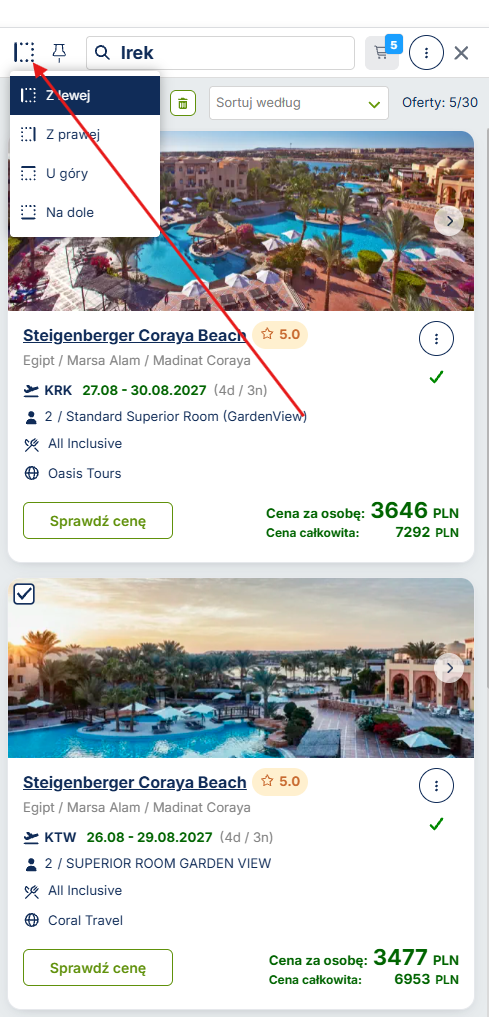
Dowolne umiejscowienie koszyka. Teraz możesz spersonalizować jego widok, umieszczając go na górze, dole, lewej lub prawej stronie ekranu.
Zarządzanie koszykiem
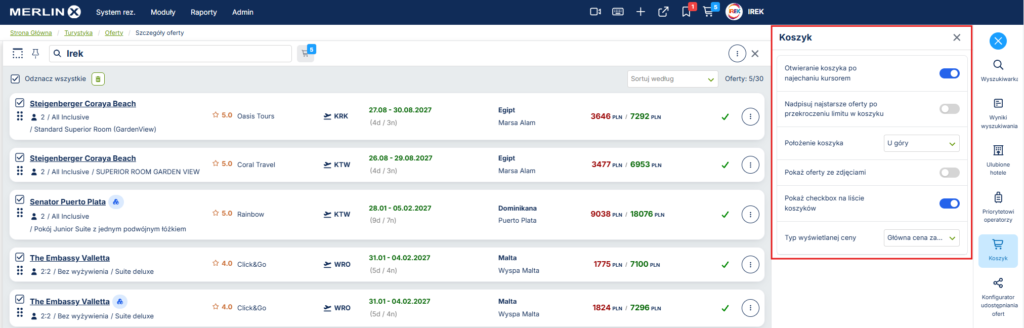
zmiana położenia koszyka
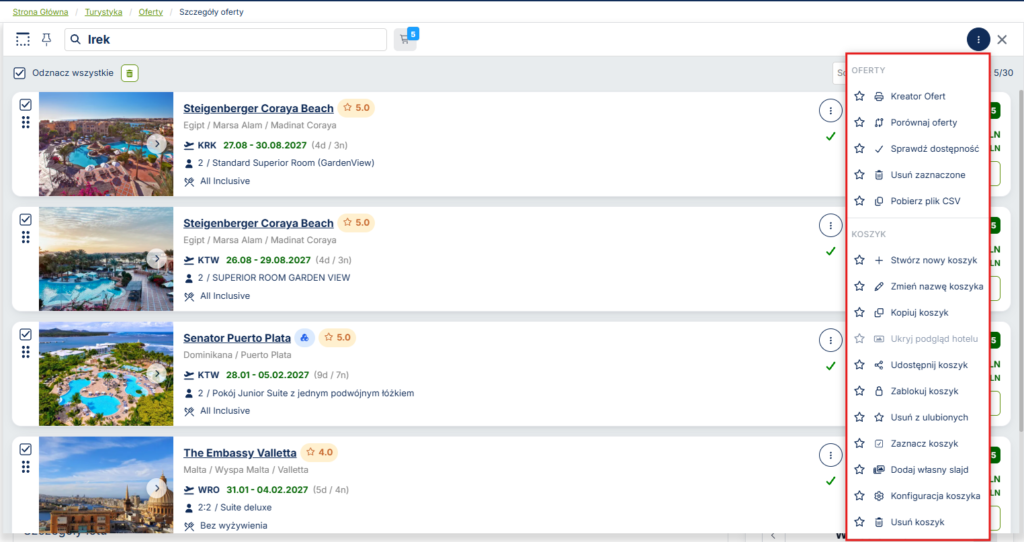
Aby zobaczyć wszystkie funkcje koszyka, kliknij ikonę trzech kropek w prawym górnym rogu. Otworzy się menu z dostępnymi opcjami, takimi jak:
Kreator ofert– Z tej opcji wygenerujesz zestawienie ofert dla klienta lub ofertówkę na witrynę.
Porównaj oferty – Zestawienie do czterech wybranych ofert z koszyka.
Sprawdź dostępność – Weryfikacja dostępności ofert i ewentualnych zmian w cenie.
Usuń zaznaczone – Usunięcie wybranych ofert z koszyka.
Pobierz plik CSV – Pobranie listy ofert w formacie pliku CSV.
Stwórz nowy koszyk – Dodanie nowego, pustego koszyka.
Zmień nazwę koszyka – Edycja nazwy koszyka.
Kopiuj koszyk – Powiela całą zawartość koszyka bez konieczności ponownego wyszukiwania ofert.
Pokaż/Ukryj podgląd hotelu – Tylko przy ofertach Z+W
Udostępnij koszyk – Tworzy IBE link lub LiveRoom z ofertami z koszyka.
Zablokuj koszyk – Tymczasowe zabezpieczenie zawartości koszyka przed modyfikacjami.
Dodaj do ulubionych – Oznaczanie koszyka gwiazdką, aby był widoczny na górze listy.
Zaznacz koszyk – Zaznaczenie koszyka w celu późniejszej edycji listy.
Dodaj własny slajd – Funkcja dla użytkowników SlideMax, umożliwiająca dodanie własnego obrazka lub filmu do pokazu slajdów.
Konfiguracja koszyka – Możliwość dostosowania sposobu wyświetlania i działania koszyka do indywidualnych preferencji.
Usuń koszyk – Usunięcie wybranego koszyka wraz z całą jego zawartością.